一、前言

在拥有 GPU 资源的课题组中,多人同时使用一台服务器是常见现象,这可以有效提高资源的利用率。而服务器一般运行的是 Linux 系统(以 Ubuntu 为代表),需要通过远程连接的方式使用。SSH 和 SFTP 是两个分别用于远程连接和文件传输的主流协议,为许多工具(如 X Shell、MobaXterm 等)所支持。本文介绍在 Windows 系统上通过 MobaXterm (功能强大,优先推荐)远程连接 Ubuntu 服务器,配置深度学习环境,以及运行程序的过程。

二、服务器连接

1. 软件安装

官网下载软件包,Portable Edition 解压后即可使用,Installer Edition 需要安装后才能使用,根据个人需要选择。
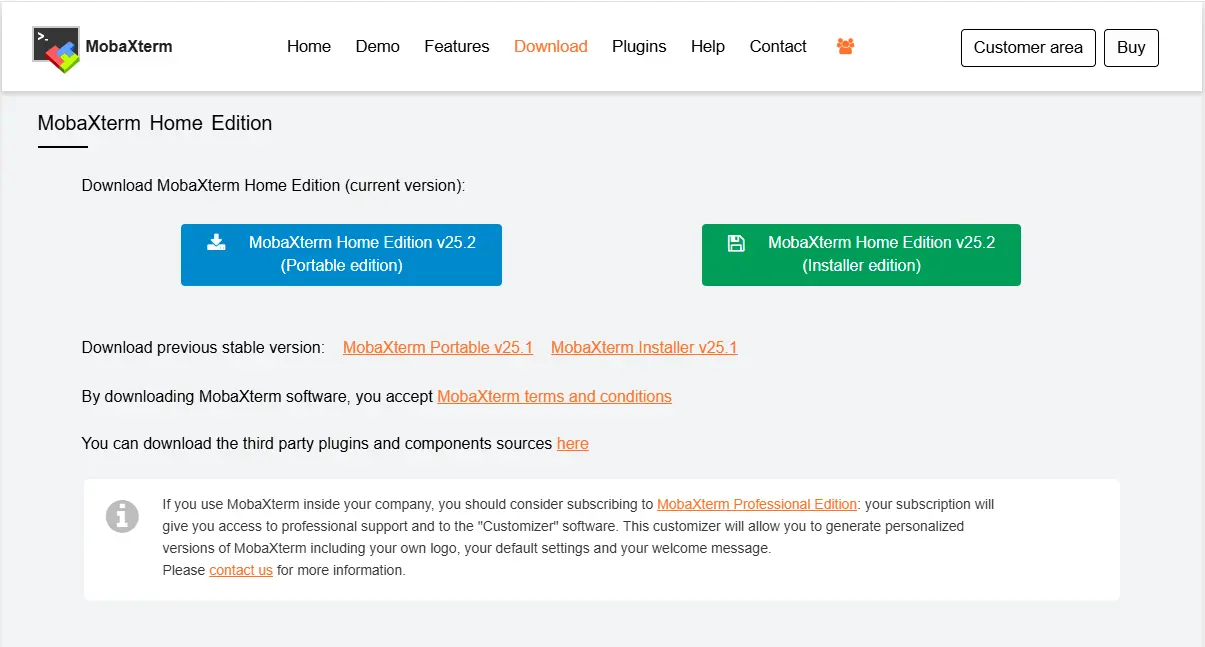
MobaXterm 下载页面

2. 软件使用

  1. 确定自己需要连接服务器的 IP 地址和用户名,以及连接认证方式(密码或密钥),然后打开软件,按下图操作(如果使用密码则跳过第四步),新建连接会话并保存。

    MobaXterm 新建SSH连接

  2. 打开连接会话

    下图是连接后软件的主界面,在终端输入命令后按回车键即可执行,操作结束后按 Ctrl+D键断开连接。

    MobaXterm 连接主界面

  3. 会话配置复用和文件操作

    使用之前建立的会话配置进行连接,通过 SFTP 协议进行文件上传、下载等操作,见下图。
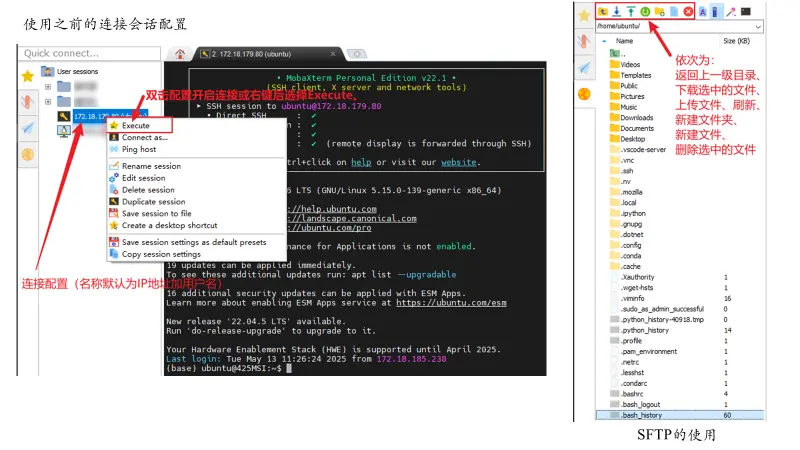
    MobaXterm SFTP使用

三、深度学习环境配置和使用

此处假定服务器上已经安装好了 Conda 环境(通过 Anaconda 或 Miniconda 安装),可以在终端执行 conda 命令。

1. 环境配置

1
2
3
4
5
# 使用Conda进行环境管理
conda env list # 查看当前系统的所有环境
# 新建环境,env_name为自定义的环境名,package_spec为待添加的包(可指定版本),方括号内的为可选内容,下同
conda create -n env_name [package_spec [package_spec]] # 如 conda create -n python_3.7 python=3.7
conda env remove -n env_name # 删除某个环境(删除前必须先退出该环境)

2. 环境使用

1
2
3
4
5
6
7
8
9
10
11
conda activate env_name		# 激活指定环境
conda info # 查看当前环境的相关信息
conda list # 查看当前环境已安装的包
conda install package_spec # 安装指定包,如 conda install python=3.11(可只使用包名,不接版本号)
pip install package_spec # 使用pip安装环境(当conda库不存在该包时再使用),如 pip install Django==1.7
# 删除指定环境中(默认为当前环境)的某些包,使用--all选项可删除该环境下的所有包
conda remove [-n env_name] [package_name [package_name]] # 如 conda remove python
pip uninstall package_name # 使用pip删除环境中的指定包
python /path/to/xxx.py # 运行指定的python文件,如果在当前终端目录下则可直接使用文件名,无需加完整路径
python # 进入交互式python环境,可输入代码(用分号结束)并执行,按 Ctrl + D 键退出,或使用exit()命令。
conda deactivate # 退出环境

示例操作如下:

MobaXterm 终端命令演示

3. 常用命令

1
2
3
4
5
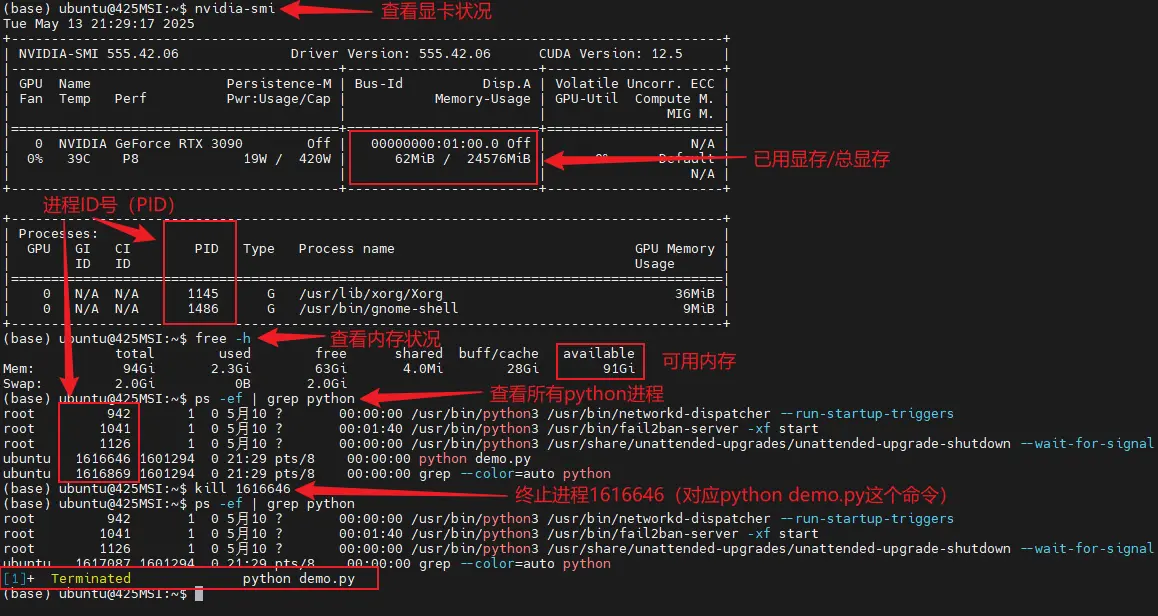
nvidia-smi	# 查看显卡状况(温度、可用显存、使用率等)
free -h # 查看内存状况(如可用内存容量)
ps -ef | grep python # 查看所有python进程
kill pid # 终止指定pid对应的进程
ping -c 3 baidu.com # 测试网络状况

示例操作如下:

MobaXterm 常用命令演示